
Corte de servicio de ONU (Internet y CaTV) a nivel OLT
Formas de desactivar ONU
1-ONU Internet
A través de una API personalizada, se busca conectar con la plataforma externa encargada de gestionar la OLT para enviar la instrucción de deshabilitar la ONU. A continuación, se detallan las ventajas y desventajas de este enfoque:
Ventajas:
- Se bloquearía todo el tráfico de Internet (IPv4/IPv6) ya que la dirección IP WAN dejaría de funcionar, asegurando así la suspensión del servicio.
- No se necesita usar Mikrotik
Desventajas:
- No se mostrará un aviso de corte de servicio en pantalla para informar al cliente sobre la suspensión del servicio.
- El cliente no podra pagar servicio internet desde la plataforma y la app movil de wisphub, al menos que use una red externa de celular o Internet
- Para el corte de IPTV/Catv se deben usar API externas.
- Esta funcion solo funciona si las ONUS pertenecen a la misma marca de OLT.
- La OLT se saturara al desactivar onus masivamente y esta dejara de responder, en promedio acepta 20 conexiones telnet al mismo tiempo.
2-CATV
A través de la integración con de la OLT en APIs personalizadas, WispHub se conecta a la plataforma externa que gestiona las OLT para deshabilitar los puertos de CATV. Aquí se detallan las ventajas y desventajas de este enfoque:
Ventajas:
- Se deshabilitan todos los servicios televisión CATV.
Desventajas:
- La suspensión del servicio de CATV solo es efectiva si las ONUs y OLTS son de la misma marca.
- Si el cliente usa un mino nodo óptico para recibir la televisión el corte no funcioa, se recominenda retirar equipos una vez el cliente este suspendido 15 dias.
Parametrización para el corte solo por Eventos API
En WispHub pueden presentarse tres casos para establecer la configuración del corte por eventos api, que son necesarias tener en cuenta.
Caso 1 — Sin conexión al router y sin aplicar ninguna acción en Mikrotik
Este caso está diseñado para situaciones donde todo el control del cliente (activación, suspensión, reconexión y parámetros de servicio) se realizará exclusivamente desde plataformas externas, como una OLT u otro sistema externo mediante eventos API.
El objetivo es que WispHub no intervenga en el router Mikrotik para nada, ni para crear clientes, ni para aplicar reglas, ni para suspender, ni para ejecutar acciones API en el router.
Configuración necesaria en el sistema
-
TIPO DE CORTE: Corte en plataformas externas
Esto asegura que el sistema solo enviará el evento API, sin intentar crear ni modificar nada en el router. -
HABILITAR API: OFF
Con esto, el sistema no ejecutará ninguna acción hacia el router, incluso si el cliente cambia de estado (activo, suspendido, pagado, etc.).
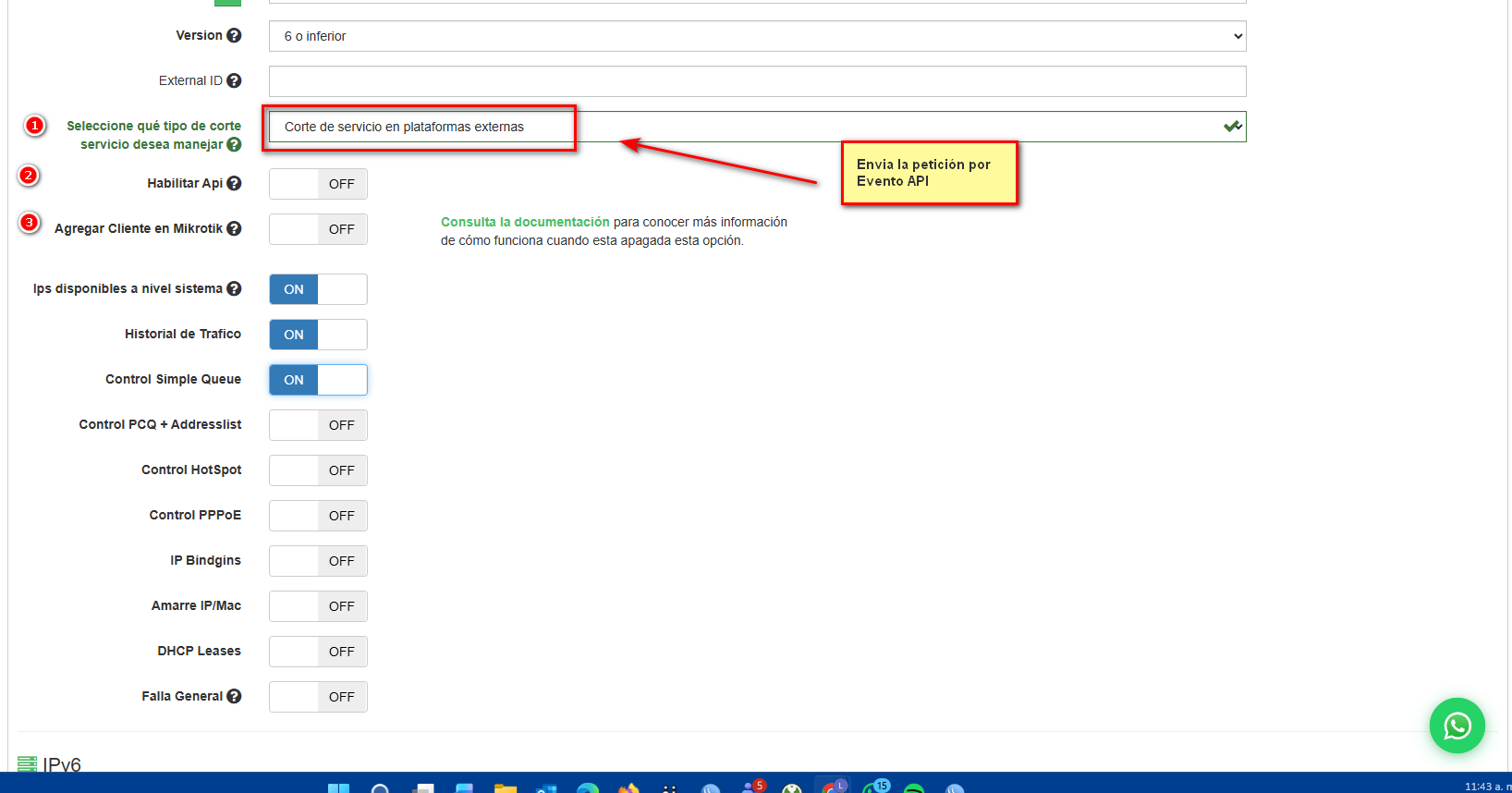
¿Qué sucede cuando el router está desactivado?
Cuando esta opción está desactivada, WispHub NO se conecta al router Mikrotik, por lo que:
No se crea ningún tipo de control o servicio en el router
-
No se crean Simple Queue
-
No se crean PCQ + Address List
-
No se crean PPPoE Secrets
-
No se crean Hotspot Users
-
No se generan listas, bindings, DHCP, IPv6 ni ningún elemento adicional
No se aplican reglas de corte en el router
no se conectará al router ni aplicará reglas de moroso en el firewall cuando se realicen las siguientes acciones:
-
Cortes manuales a un usuario.
-
Cortes automáticos por zona o por usuario.
-
Suspensiones manuales.
En estos casos, no se generan ni aplican reglas de corte, suspensiones o address-lists en el router.
¿Entonces qué sí hace el sistema?
Aunque no interactúa con el router, el sistema sigue funcionando para:
-
Gestión de facturación
-
Avisos y notificaciones de pago
-
Registro de estados del cliente (Activo / Suspendido)
-
Reportes, contabilidad, administración y módulos internos
-
Enviar eventos API a plataformas externas (ej. AdminOLT, SamrOLT)
El estado del cliente cambia en WispHub (por ejemplo: Activo → Suspendido), pero no afecta el router, porque el corte real se hará en la plataforma externa mediante el evento API.
Caso 2 — Sin control en el router, pero sí con configuraciones adicionales
En este escenario no se requiere que el sistema cree controles de servicio en el router, como:
- Simple Queue
- PCQ + Address List
- PPPoE
- Hotspot
Tampoco se necesita que el router aplique cortes de servicio, ya que estos se realizan desde OLT por medio del modulo eventos API en plataformas externas.
Sin embargo, sí se necesita que el sistema envíe configuraciones adicionales al Mikrotik, tales como:
- Address List personalizados
- Amarre IP–MAC
- IP Bindings
- DHCP Leases
Configuración recomendada en el sistema
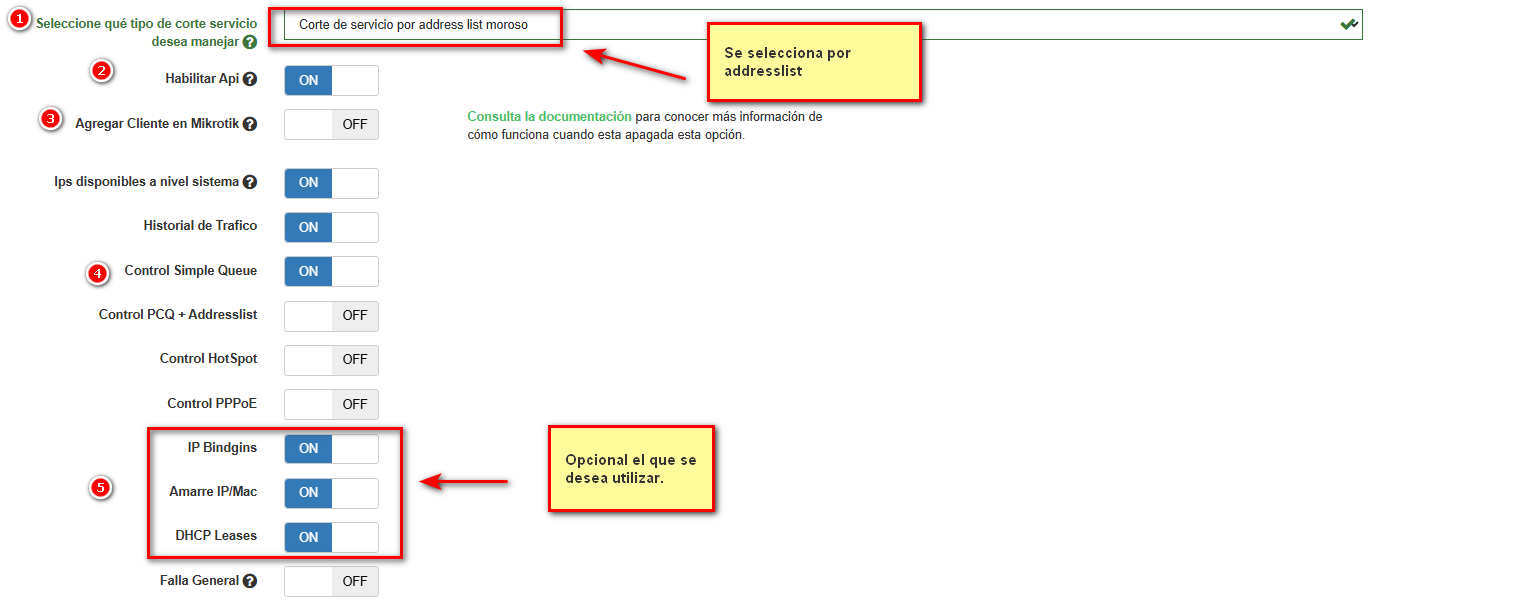
- TIPO DE CORTE: Por address-list moroso
No se usará para cortar en el router.
-
Habilitar API: ON
Esto es necesario para que el sistema pueda ejecutar las acciones API que permiten crear:
Address Lists personalizados
IP Bindings
DHCP LEASES
Amarre IP/MAC - AGREGAR CLIENTE AL MIKROTIK: OFF
Debe permanecer en OFF para evitar que el sistema genere:
Importante:
- Simple Queue
- PCQ + Address List
- Cualquier mecanismo de control de velocidad
- Este botón solo evita queues y pcq.
- Si el router tiene activado PPPoE o Hotspot, el sistema sí seguirá creando secrets/usuarios, ya que estos no son controles de velocidad sino métodos de autenticación.
- Control Simple Queue: ON
Debe estar activado. Esto no implica que se creen Simple Queue en el router (porque “Agregar cliente al Mikrotik: OFF” los bloquea), sino que:
- Seguira permitiendo los módulos adicionales (Address Lists personalizados, IP Bindings, DHCP LEASES, Amarre IP/MAC) sí puedan ser enviados al router.
En resumen
TIPO DE CORTE: Por address-list moroso
Habilitar APi: ON
Agregar cliente al Mikrotik: OFF — evita que se creen queues y PCQ en el router, pero no impide la creación de secrets PPPoE/Hotspot si esos módulos están activados..
Control Simple Queue: ON
+ La configuracion adicional: Address Lists personalizados, IP Bindings, DHCP LEASES, Amarre IP/MAC
La configuración adicional que se requiera usar: (Address Lists personalizados, IP Bindings, DHCP LEASES, Amarre IP/MAC)
Para más información consulta el siguiente manual No crear Reglas de Velocidad en el Mikrotik
Después de configurar este caso, es necesario instalar las reglas de WispHub en el Mikrotik.
Aunque el corte no se realizará desde el router, estas reglas deben existir para evitar errores cuando el sistema intente ejecutar una suspensión.
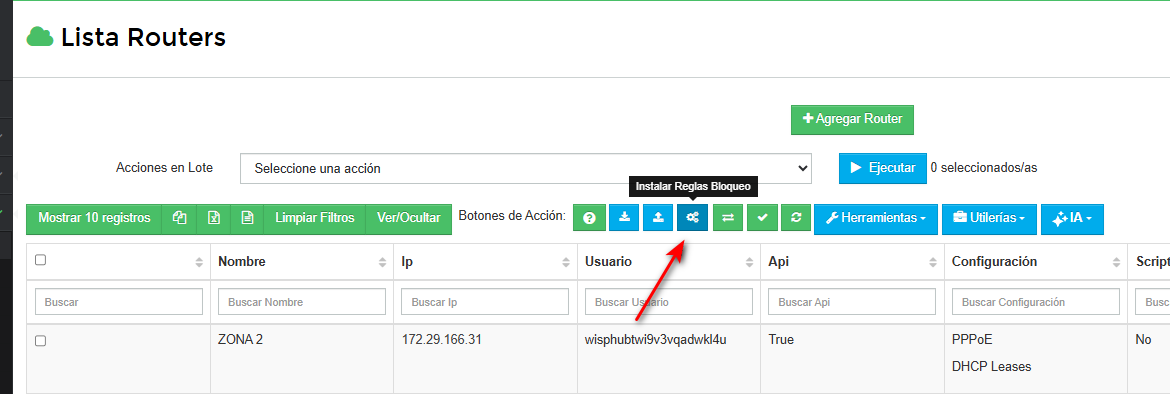
Una vez instaladas:
-
Ve a IP → Firewall → Filter y IP → Firewall → NAT.
-
Desactiva todas las reglas instaladas por WispHub.

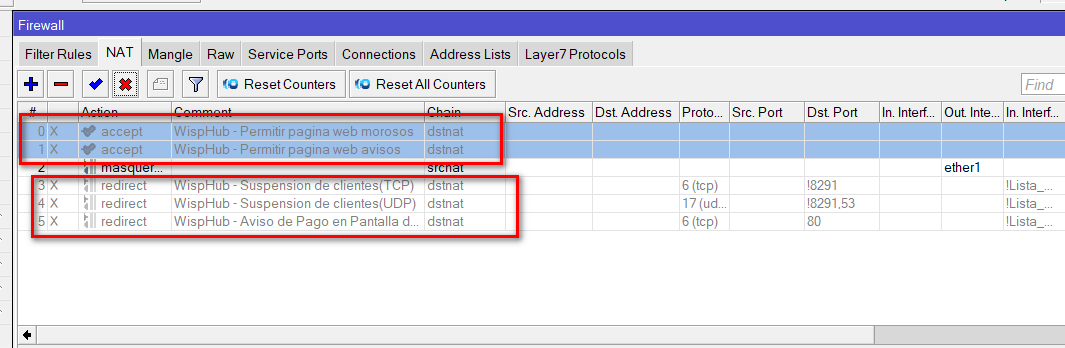
Esto se hace porque:
-
Si las reglas no existen, el sistema arrojará errores al intentar suspender (“regla no encontrada”).
-
Al instalarlas y luego desactivarlas, el flujo interno del sistema se mantiene intacto.
-
El sistema seguirá agregando el address-list moroso, pero sin efecto real, lo cual es correcto ya que el corte real se ejecutará mediante eventos API desde la plataforma externa.
Con esto, se evita cualquier ruptura del flujo normal del sistema y no se producen errores durante las suspensiones.
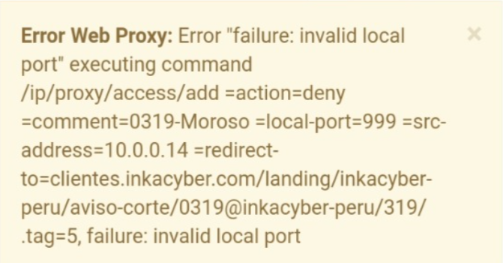
Caso 3 — Control velocidad desde OLT, autenticación PPPoE en Mikrotik y configuraciones adicionales
Este caso es ideal cuando:
-
El control de velocidad se hace exclusivamente desde la OLT.
-
El corte de servicio también se realiza en la OLT mediante plataformas externas (AdminOLT o SmartOLT).
-
El Mikrotik solo funciona como autenticador PPPoE, sin manejar velocidad ni cortes.
-
Se requieren configuraciones adicionales en el Mikrotik (Address Lists, IP Bindings, Leases, Amarre IP/MAC)
Objetivo del Caso 3
Usar el Mikrotik únicamente para:
-
Autenticar clientes PPPoE.
-
Recibir configuraciones adicionales desde el sistema.
Pero sin aplicar velocidad, sin queues y sin cortes de servicio, ya que:
-
La velocidad la controla la OLT.
-
El corte lo hace la plataforma externa por API.
Configuración recomendada en WispHub
Asegúrate de configurar estos valores:
1. Tipo de corte: Address List Moroso
Importante:
Se creará el address-list moroso pero no tendrá efecto, ya que las reglas de corte en el router estarán desactivadas.
2. Habilitar API: ON
Necesario para que el sistema pueda:
-
Enviar secrets PPPoE (lo cual es necesario)
-
Enviar address lists personalizados (opcional)
-
Enviar IP Bindings (opcional)
-
Crear DHCP Leases (opcional)
-
Aplicar amarre IP/MAC (opcional)
Sin esta opción, el Mikrotik no recibiría nada.
3. No agregar cliente al Mikrotik: OFF
Este parámetro debe estar en OFF.
Significa que NO se crearán:
-
Simple Queue
-
PCQ
-
Controles de velocidad en general
Pero SÍ permite que se creen:
-
Secrets PPPoE (porque son autenticación, no control de velocidad)
De esta manera, el Mikrotik sigue funcionando como servidor PPPoE, pero sin manejar ancho de banda.
4. Control PPPoE: ON
Este es el parámetro que debe estar activado (Obligatorio)
Para qué sirve:
-
Permite que el sistema cree automáticamente el secret PPPoE en el Mikrotik.
-
Mantiene habilitada la comunicación para las configuraciones adicionales.
Paso obligatorio: Configurar los planes PPPoE en 0k/0k
Antes de crear un cliente:
-
Ir a Sistema > Planes de Internet > Planes PPPoE
-
Editar el plan que se usará
-
Cambiar:
-
Bajada: 0k
-
Subida: 0k
-
Esto asegura que:
-
El secret PPPoE en el Mikrotik se cree con 0k/0k
-
El control de velocidad se mantiene únicamente en la OLT
Reglas de corte en el Mikrotik (muy importante)
Aunque el sistema generará automáticamente las reglas de corte por moroso:
Deben apagarse (disable) inmediatamente después de ser creadas.
¿Por qué?
-
Para evitar romper el flujo normal
-
Para evitar errores del sistema indicando que “no encontró las reglas”
-
Para que el corte se realice únicamente desde la OLT
-
Para que el address-list moroso exista, pero sin efecto real
Con esto:
-
El sistema seguirá agregando al cliente al address-list moroso
-
Pero no cortará nada en el Mikrotik
-
El corte real sigue siendo por API desde AdminOLT o SmartOLT
Opcional — Configuraciones adicionales permitidas
Si el administrador lo requiere, el sistema sí puede enviar estas configuraciones al Mikrotik:
-
Address Lists personalizados
-
IP Bindings
-
DHCP Leases
-
Amarre IP/MAC
Estas funciones seguirán trabajando sin afectar al control de velocidad ni al corte de servicio.
Uso de eventos API en plataformas externas (AdminOLT / SamrOLT)
Una vez realizada toda la configuración anterior, el siguiente paso es definir cómo deseas administrar la creación y suspensión de clientes.
Si el control del servicio se realizará desde la OLT, deberás activar y usar los eventos API de plataformas externas, como AdminOLT o SamrOLT.
Estos eventos permiten que:
-
El cliente se cree automáticamente en la OLT.
-
El servicio se suspenda y reactive directamente desde la OLT, sin intervención del router.
De esta forma, el sistema mantiene coherencia entre estados y evita depender de reglas o cortes dentro del Mikrotik.
ADMINOLT
Como primer punto, es necesario activar la opción de "Activar api personalizada". Para posterior llenar los datos del subominio (con el que se accede a AdminOLT) y token.
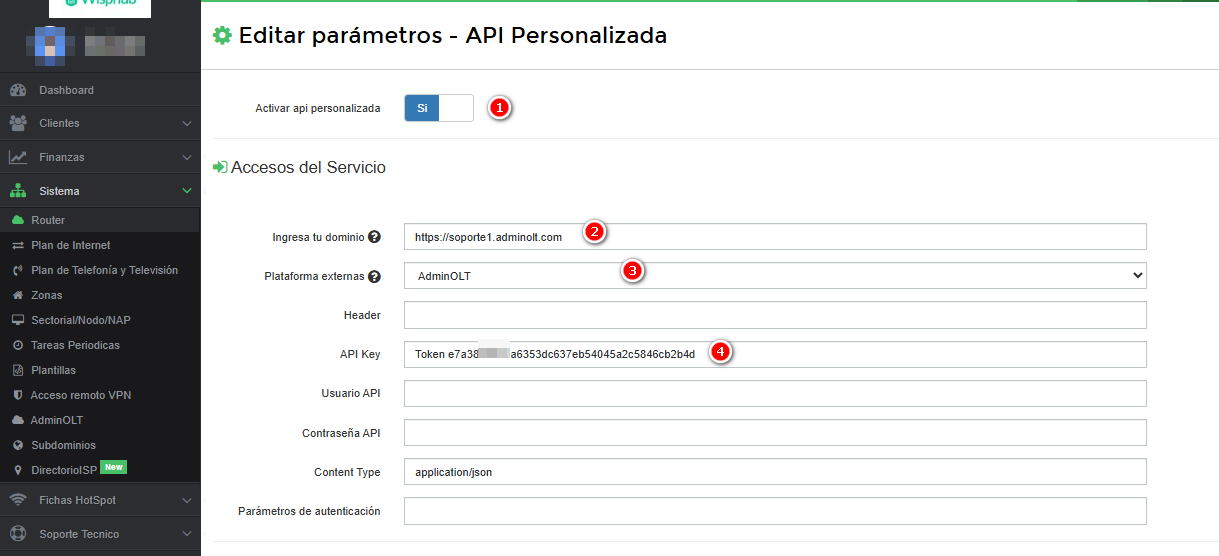
Permite las acciones:
- Desativar/Activar servicio TV (CATV): Esta acción se podrá llevar acabo siempre y cuanto nuestro cliente tenga un servicio adiconal de Televisiión y nuestra api personalizada este configurada con los siguientes parametros.

- Desactivar/Activar ONU (Internet): Para ejecutar la acción de solo suspender la ONU, el cliente deberá contar con la información del SN de la ONU en su servicio de internet y así mismo, nuestro router deberá tener el aí personalizada con el siguiente parametro.
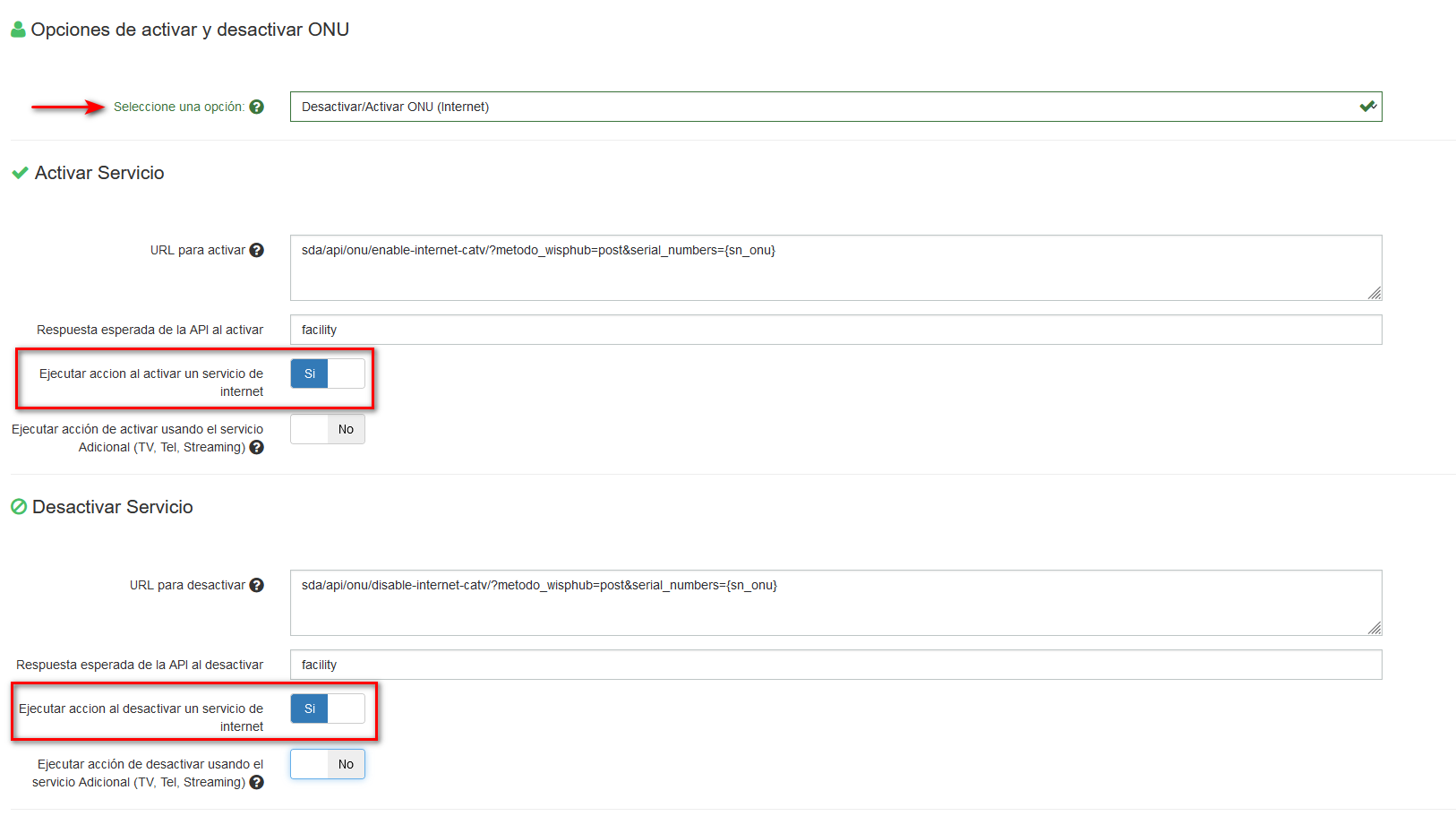
Desactivar/Activar ONU (Internet) y Servicio de TV (CATV)
- Desactivar/Activar ONU (Internet) y Servicio de TV (CATV): Para desactivar el servicio de internet y de televisión, bastará con que nuesttro cliente tenga el servicio adiconal de television ya que en ese aparatdo se encontrará la información del SN de la ONU. Así mismo, la configuración de nuestra api personalizada deberá encontrarse de la siguiente forma:

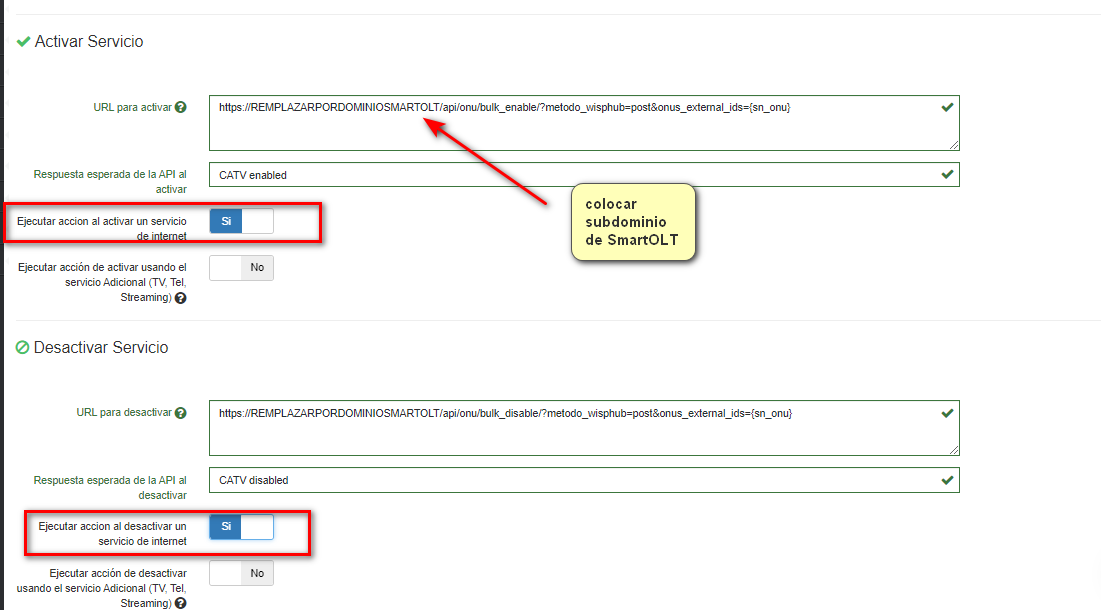
SMARTOLT
Como primer punto, es necesario activar la opción de "Activar api personalizada". Para posterior llenar los datos del subominio (con el que se accede a Smartolt) y API
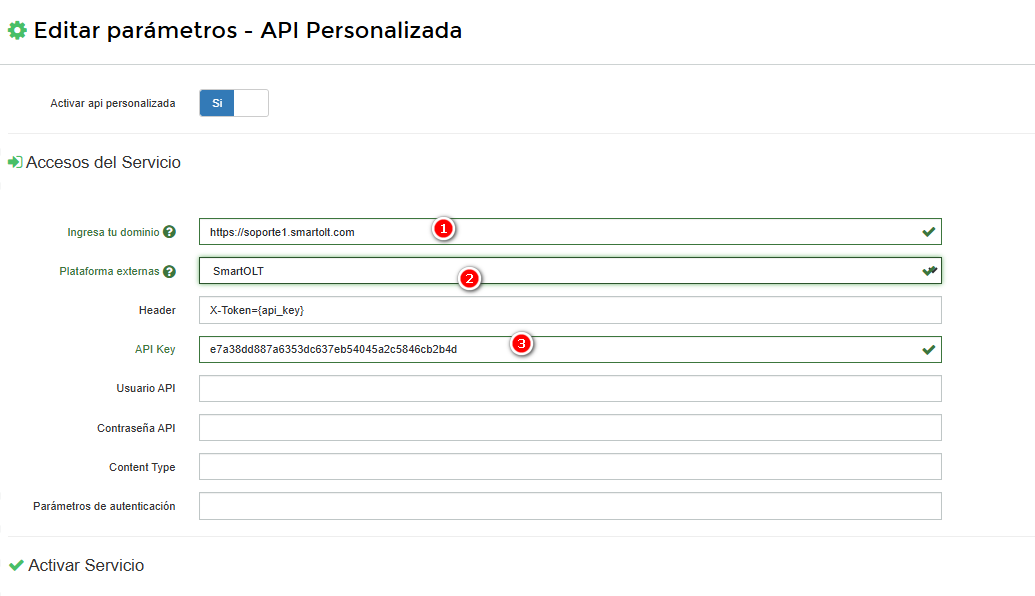
Permite las acciones:
- Desactivar/Activar CATV: Este solo se permitirá si el cliente tiene un servicio adicional y si la configuración de nuestro api se encuentra de la siguiente manera.

- Desactivar/Activar ONU (Internet): Para ejecutar la acción de solo suspender la ONU, el cliente deberá contar con la información del SN de la ONU en su servicio de internet y así mismo, nuestro router deberá tener el aí personalizada con el siguiente parametro.
En Eventos API Personalizados, debe agregar su subdominio y el api key
Posterior, en la desactivación colocaría el siguiente URL, debe reemplazar los datos con los del dominio
Activar
https://REMPLAZARPORDOMINIOSMARTOLT/api/onu/bulk_enable/?metodo_wisphub=post&onus_external_ids={sn_onu}
Desactivar
https://REMPLAZARPORDOMINIOSMARTOLT/api/onu/bulk_disable/?metodo_wisphub=post&onus_external_ids={sn_onu}
6 de Mayo de 2024 a las 10:29 - Visitas: 5998